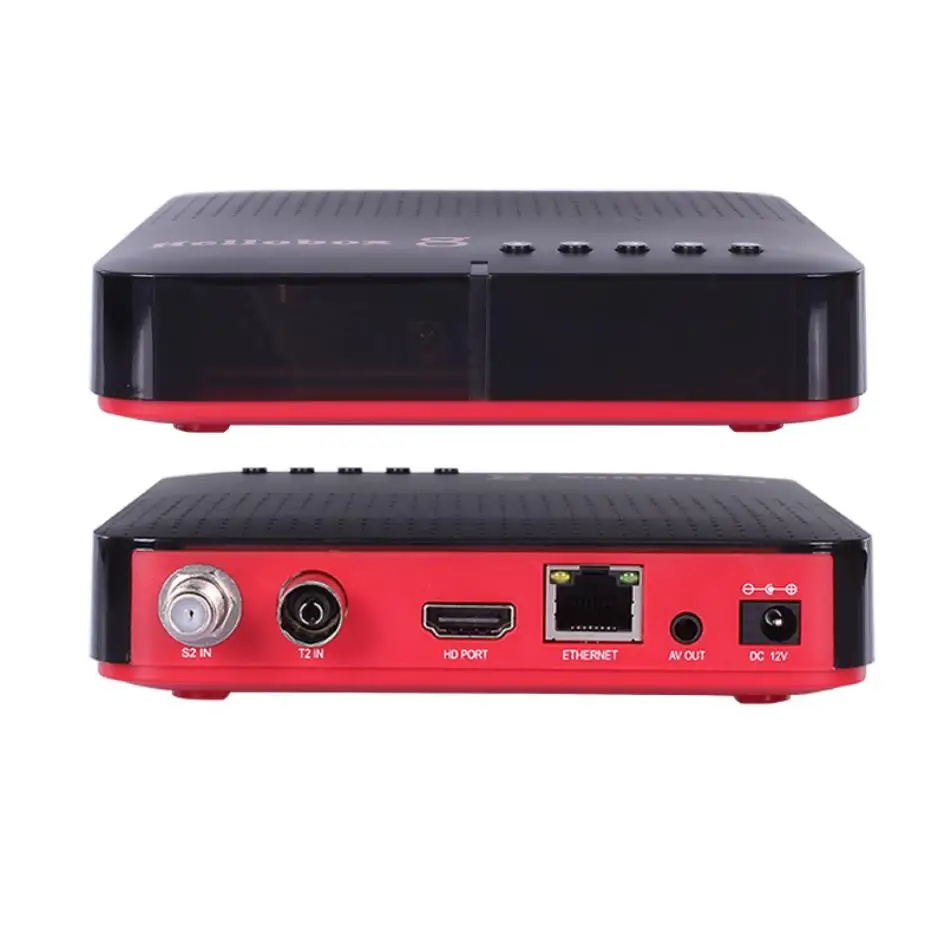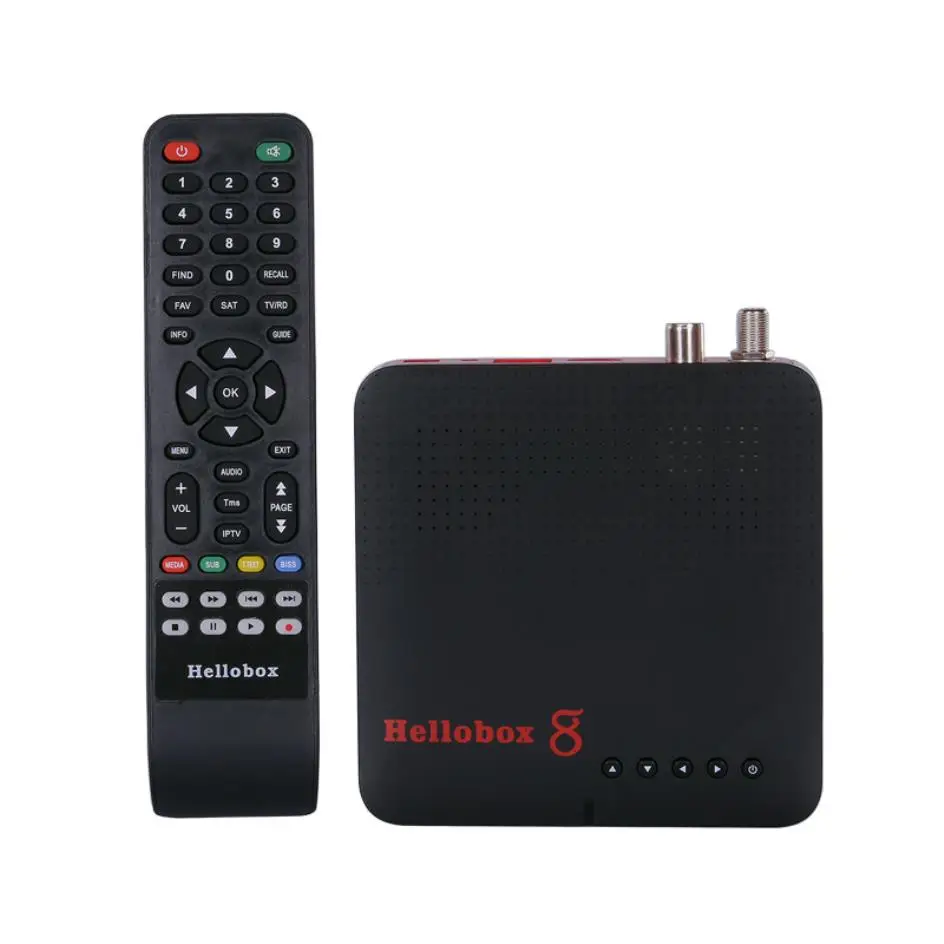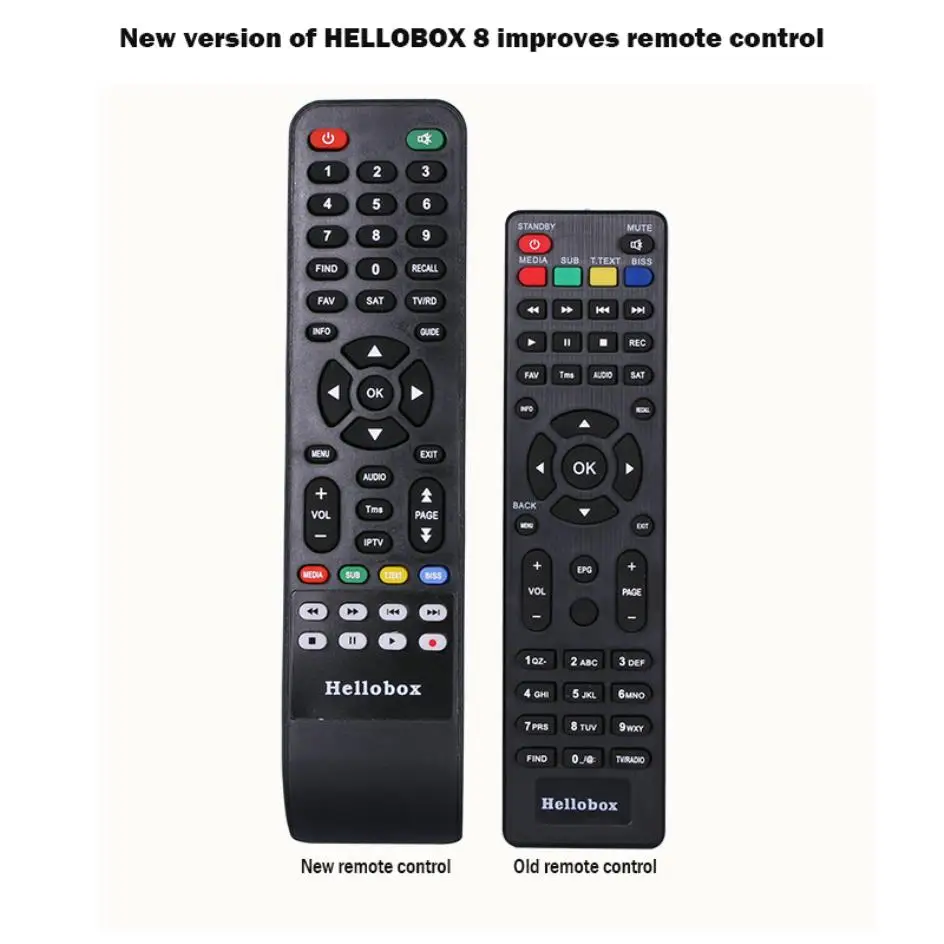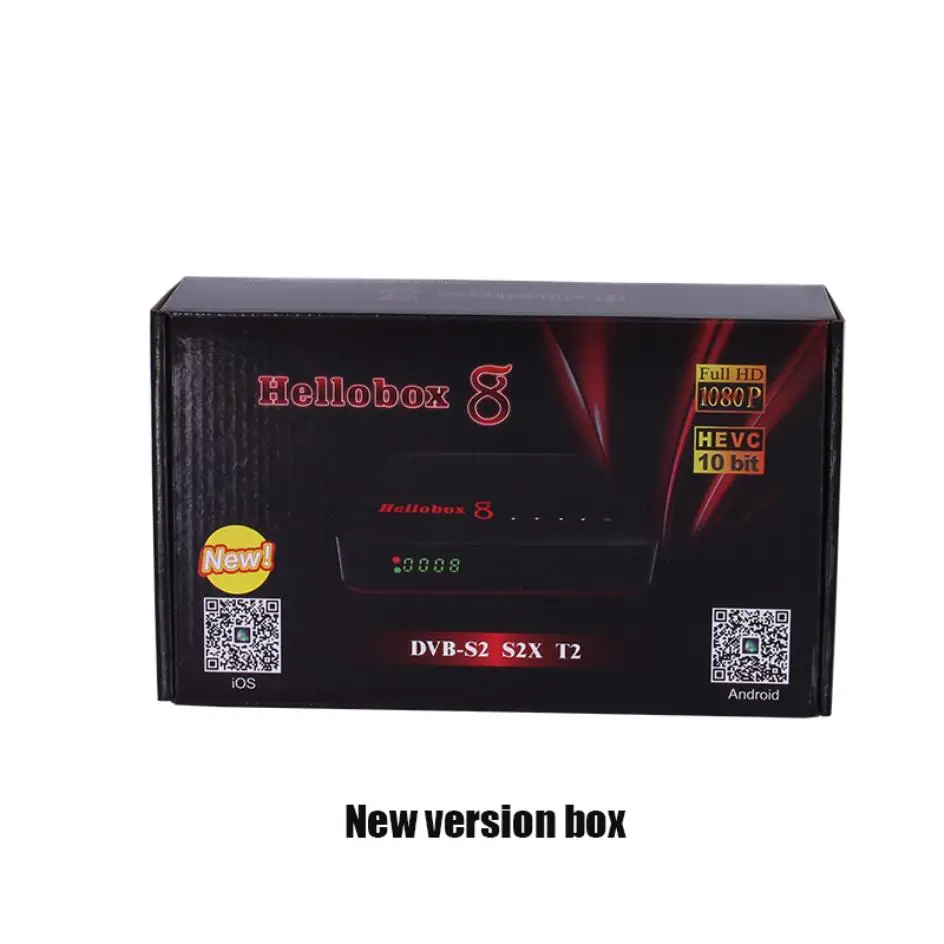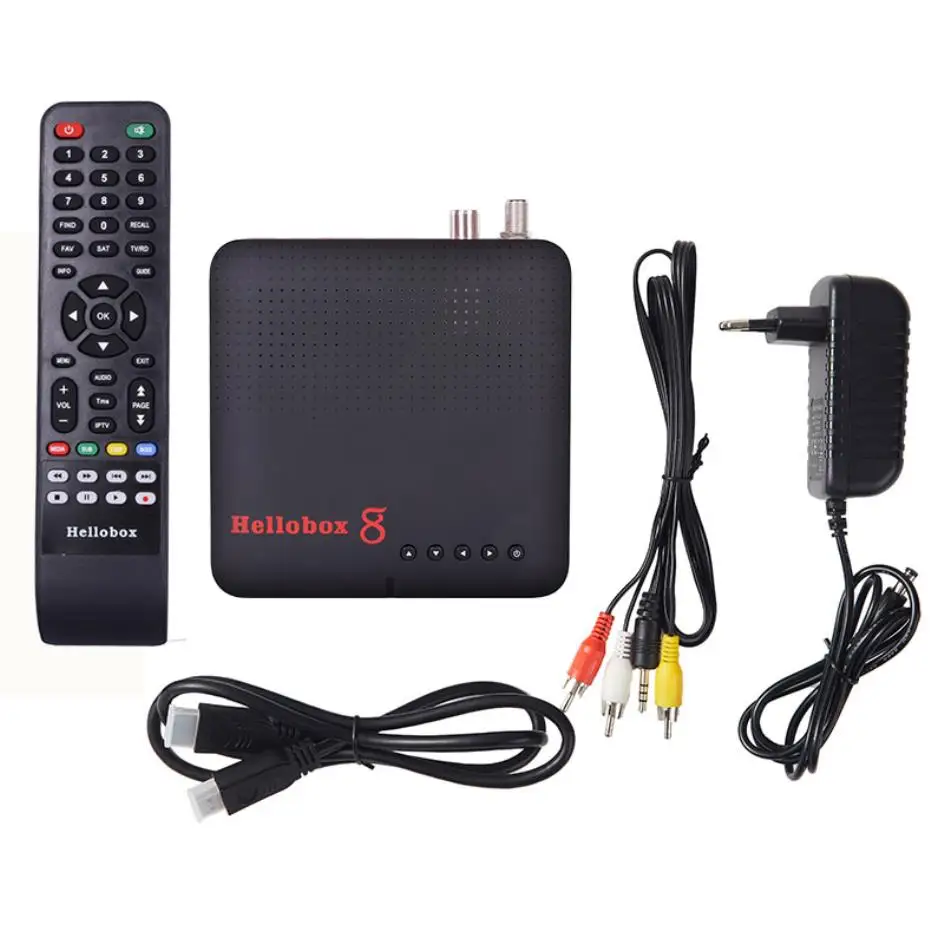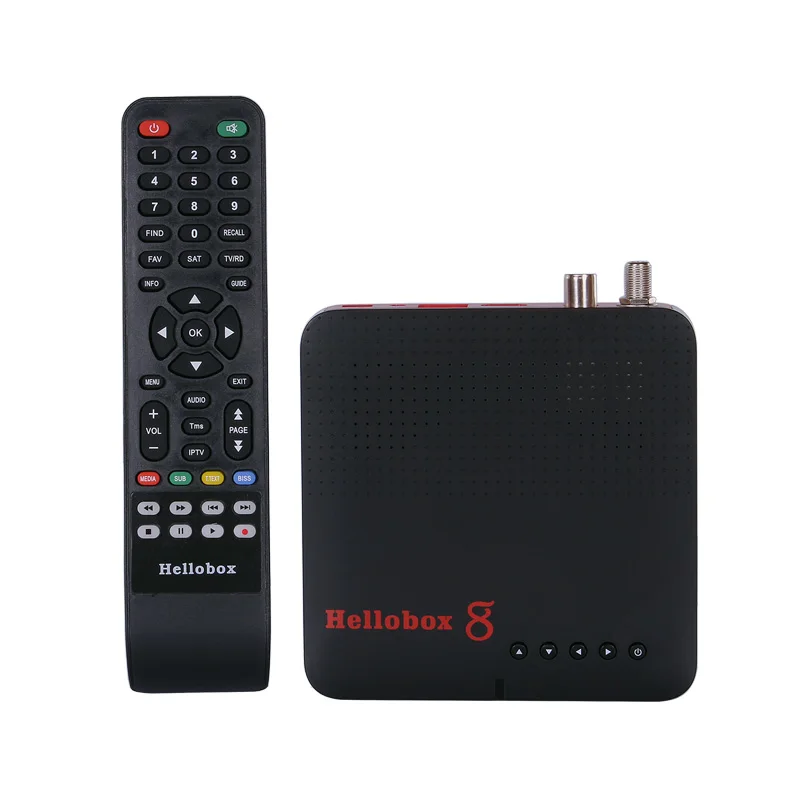
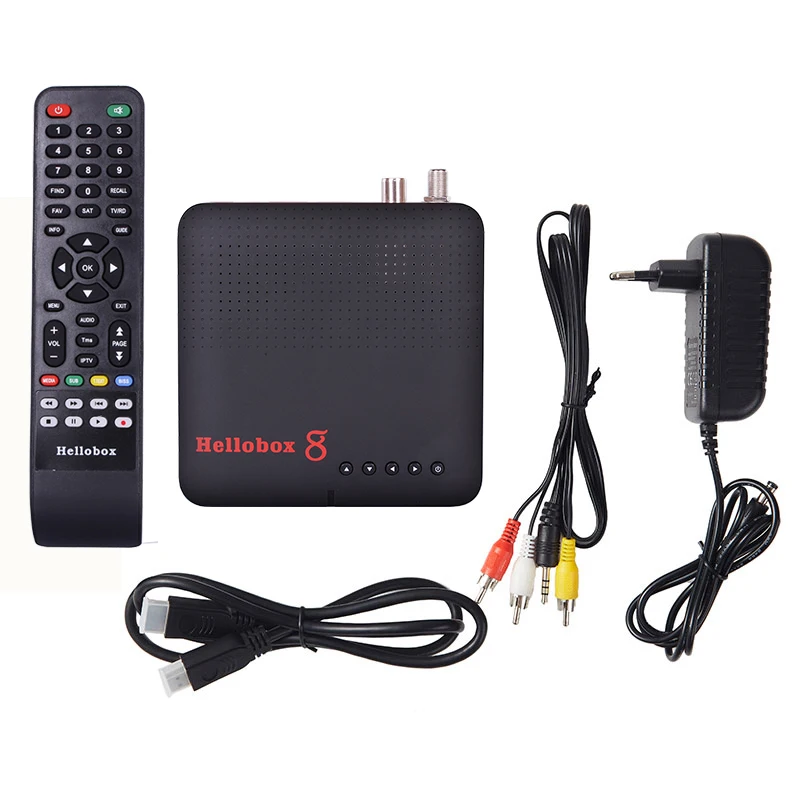
إذا اخترت الشحن في مستودع إسبانيا، فلن يتم دعم التسليم مؤقتًا في الجزر الخارجية لإسبانيا (تبدأ الرموز البريدية بـ 35، 38، 51، 52)؛ لا يمكن تسليم الرموز البريدية في البرتغال 9000-999.بالنسبة للدول الأوروبية الأخرى، يرجى مراجعة الموقع:https://gls-group.eu/EU/en/home.للحصول على الرموز البريدية في المناطق النائية، يرجى الرجوع إلى ورقة الرموز البريدية الخاصة بالتسليم السريع الأوروبي للخارج.
الوظائف (يمكن إرسال مستندات دليل المستخدم إلى البريد الإلكتروني للعميل)
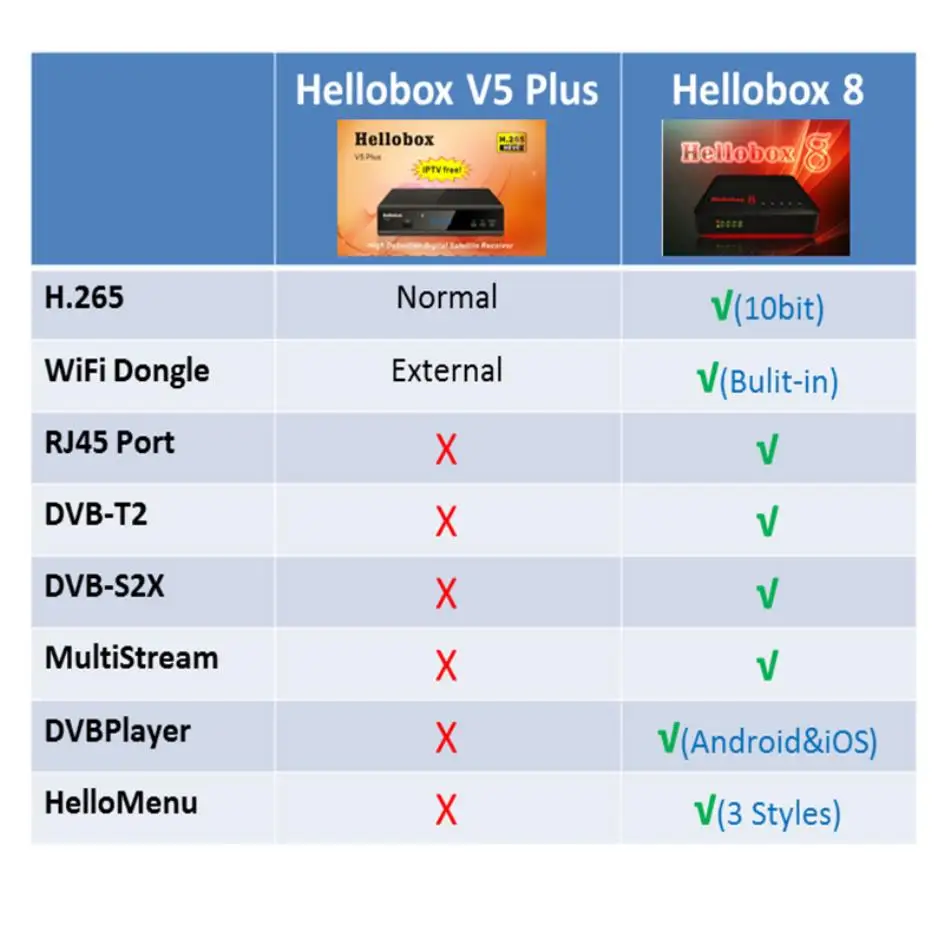
1.وحدة WiFi مدمجة 802.11a/b/g/n بحد أقصى 300 ميجابت في الثانية
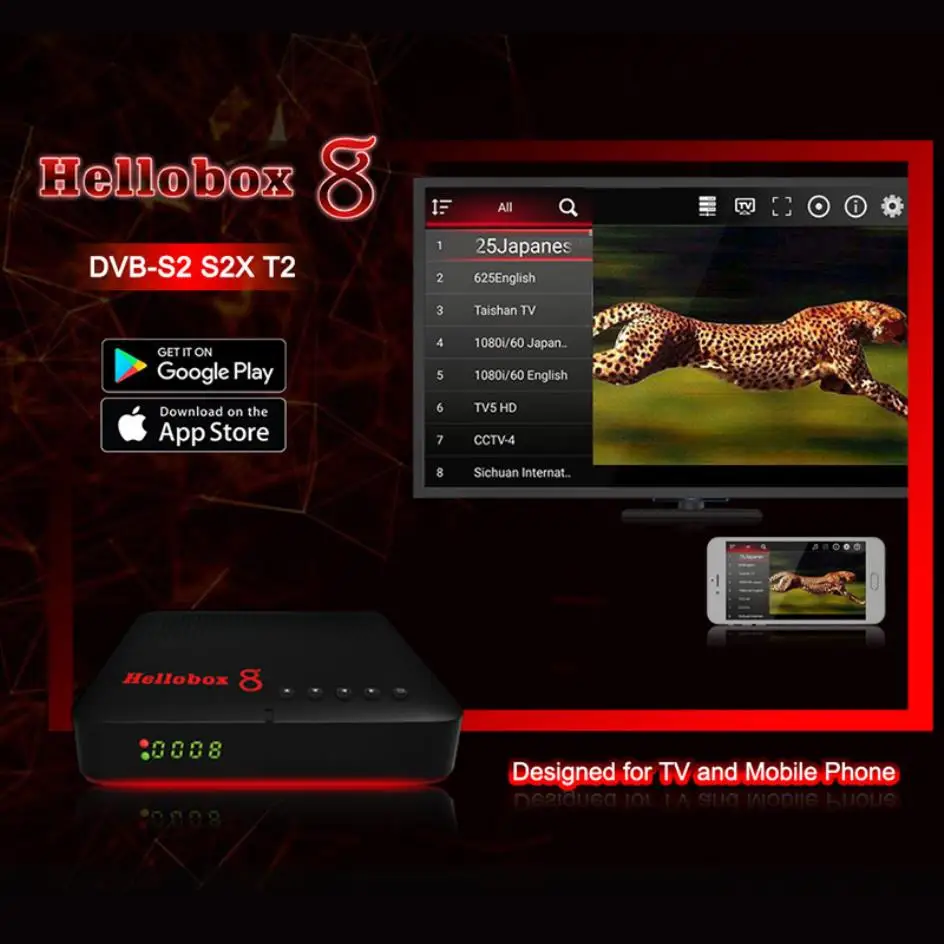
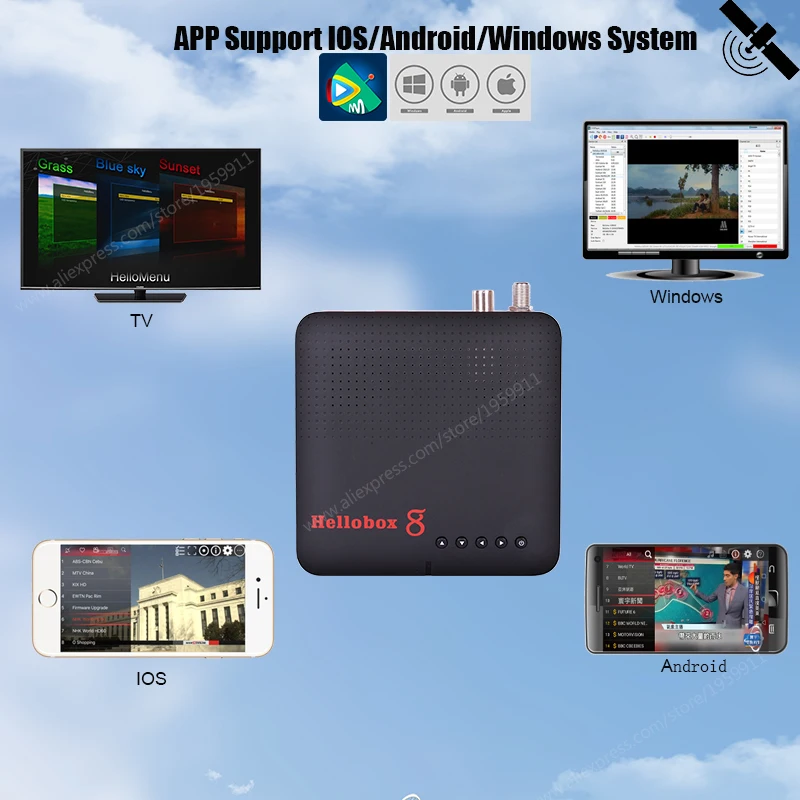
2.مشغل DVBPlayer للتلفزيون عبر الأقمار الصناعية على الهاتف المحمول (Android وiOS)
3.DVBFinder لسهولة تركيب الأقمار الصناعية
4.سلامة بيانات المستخدم أثناء ترقية البرامج عبر الإنترنت
5.صوت جهير تلقائي بالكامل، صوت جهير تلقائي
6.دعم 3G، 4G دونجل
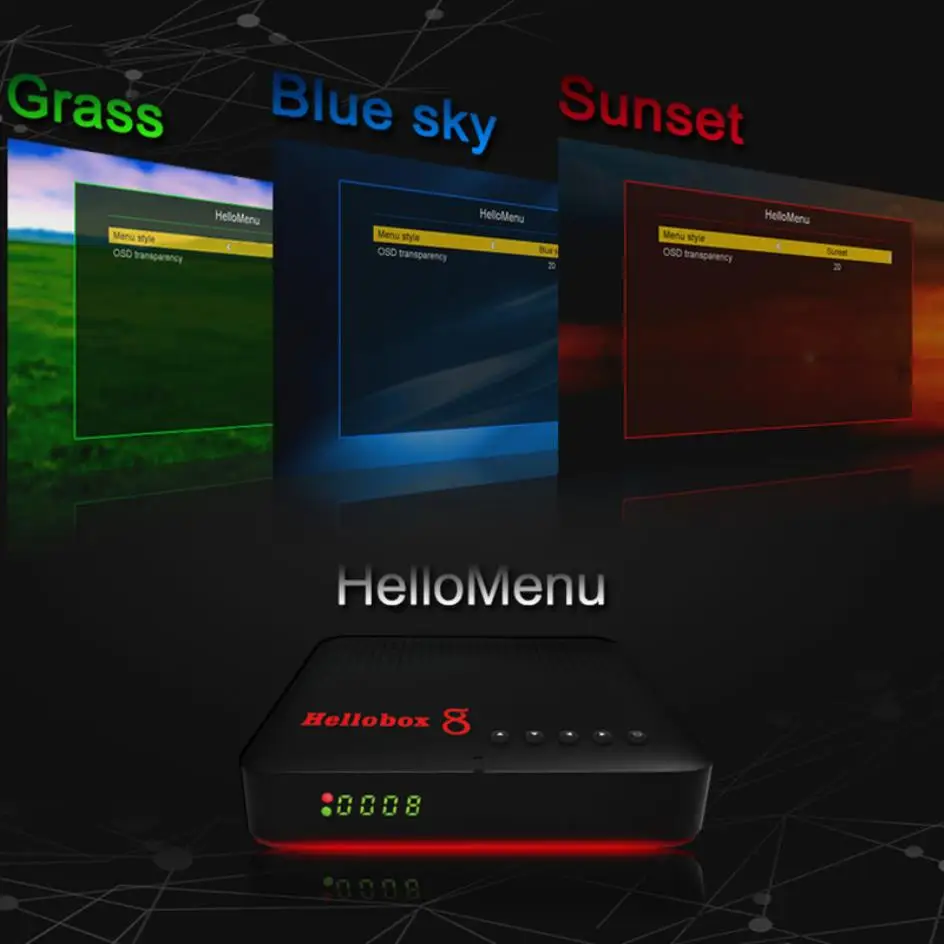
8.HelloMenu مع 3 أنماط افتراضية، BlueSky، وGrass، وSunset
9، اللغة: الإنجليزية، الروسية، الإسبانية، البرتغالية، الفرنسية، التركية، العربية، لغات أخرى.
10، إصدار الموديل: الإصدار في عام 2020
الميزات
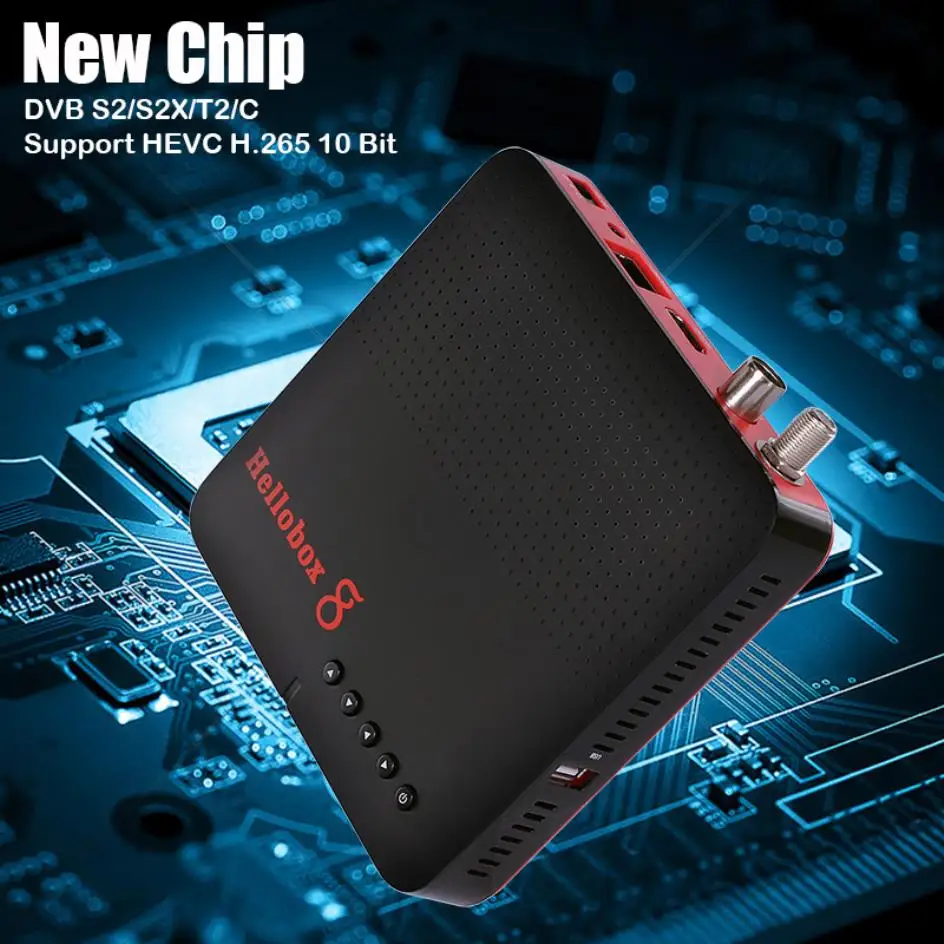
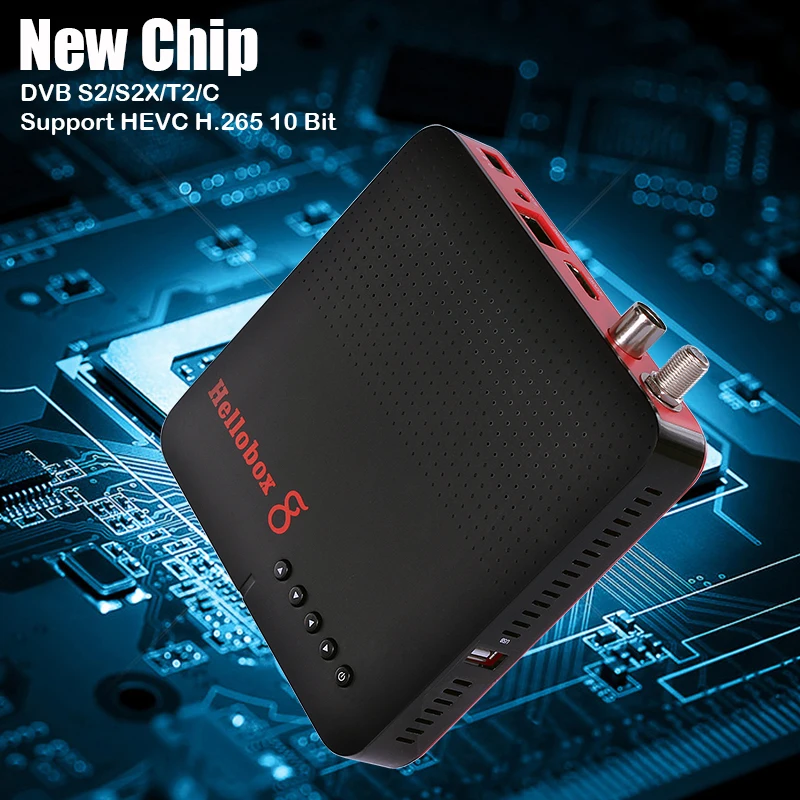
1.DVB-S2، S2X، DVB T2/C متوافق تمامًا
2.دعم H.265 HEVC 10 بت
3.SCPC وMCPC القابلان للاستقبال من الأقمار الصناعية ذات النطاق CKuMultistream، T2MI Ready
4.التحكم في DiSEqC (DiSEqC 1.0، 1.2، 1.3 (USALS))
5.دعم بحث LNB العالمي وNIT
6.قم بمسح جميع قنوات التلفزيون والراديو المتاحة يدويًا ويدويًا
7.قائمة متعددة اللغات، دعم الترجمة وإخراج الصوت
8.EPG، PVR، TIMESHIFT
9.ما يصل إلى 8000 قناة
10.Support يوتيوب، Mytube وغيرها من التطبيقات
11. انخفاض استهلاك الطاقة 5 واط (نموذجي)، 0.12 واط (وضع الاستعداد)
12. الدعم الفني عبر الإنترنت:www.freedvb.com
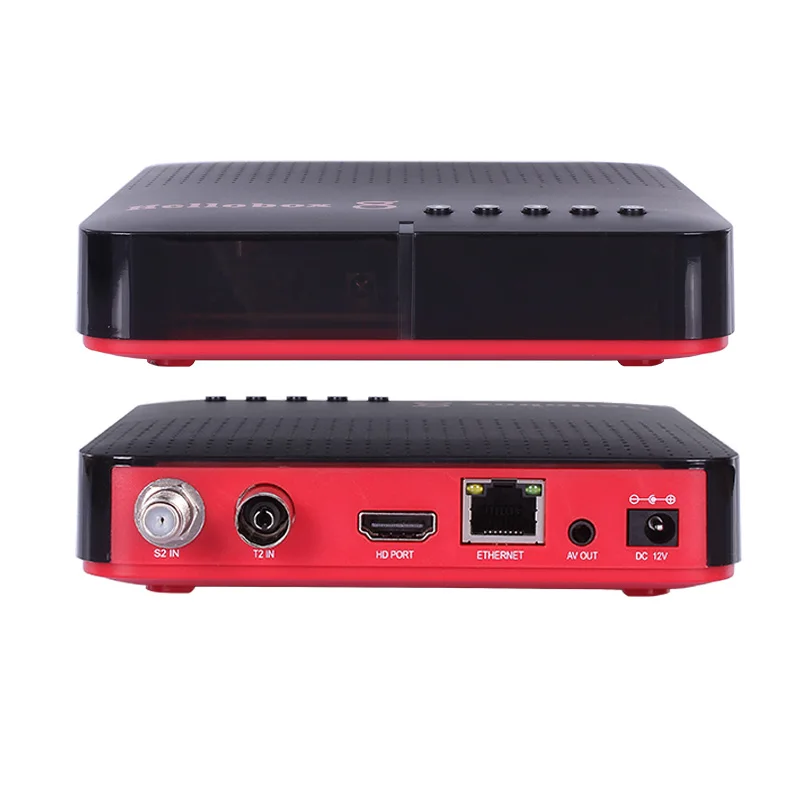
الواجهة الطرفية
المؤشرات: الطاقة، الإشارة
جهاز استقبال الأشعة تحت الحمراء: 38 كيلو هرتز
يو اس بي 2.0
شاشة LED
HDMI 1.4a مع HDCP
نوع F لإدخال S2 وT2
منفذ RJ45
مدخلات الطاقة: تيار مستمر 12 فولت/1.5 أمبير
دليل تشغيل جهاز الاستقبال التلفزيوني
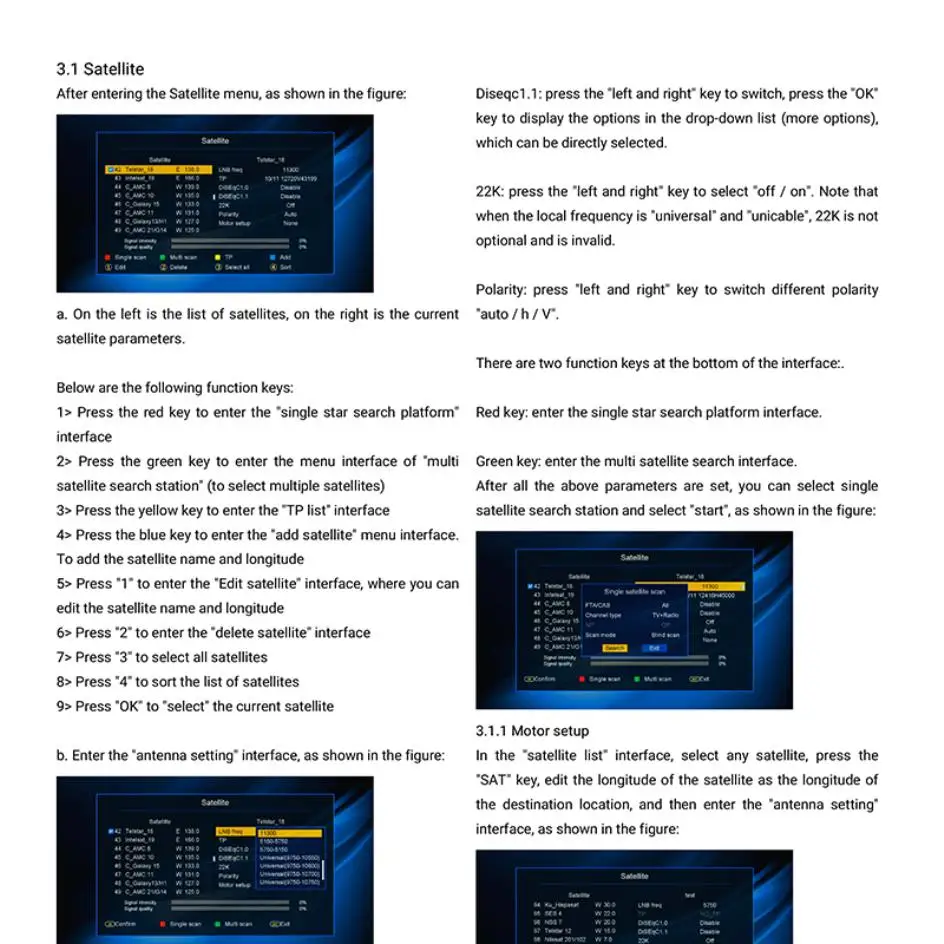
3.1 القمر الصناعي
بعد الدخول إلى قائمة القمر الصناعي كما هو موضح في الشكل:
أ .على اليسار توجد قائمة الأقمار الصناعية، وعلى اليمين يوجد التيار
معلمات الأقمار الصناعية.
فيما يلي مفاتيح الوظائف التالية:
1>اضغط على المفتاح الأحمر للدخول إلى "منصة البحث ذات النجمة الواحدة"
الواجهة
2> > اضغط على المفتاح الأخضر للدخول إلى واجهة قائمة "متعددة
محطة البحث عن الأقمار الصناعية" (لتحديد عدة أقمار صناعية)
3> اضغط على المفتاح الأصفر للدخول إلى واجهة "قائمة TP".
4> اضغط على المفتاح الأزرق للدخول إلى واجهة قائمة "إضافة قمر صناعي".
لإضافة اسم القمر الصناعي وخط الطول
5> اضغط على "1" للدخول إلى واجهة "تحرير القمر الصناعي"، حيث يمكنك ذلك
قم بتحرير اسم القمر الصناعي وخط الطول
6> اضغط على "2" للدخول إلى واجهة "حذف القمر الصناعي".
7> اضغط على "3" لاختيار جميع الأقمار الصناعية
8> اضغط على "4" لفرز قائمة الأقمار الصناعية
9> اضغط على "موافق" "لتحديد" القمر الصناعي الحالي
ب .أدخل إلى واجهة "إعداد الهوائي"، كما هو موضح في الشكل:
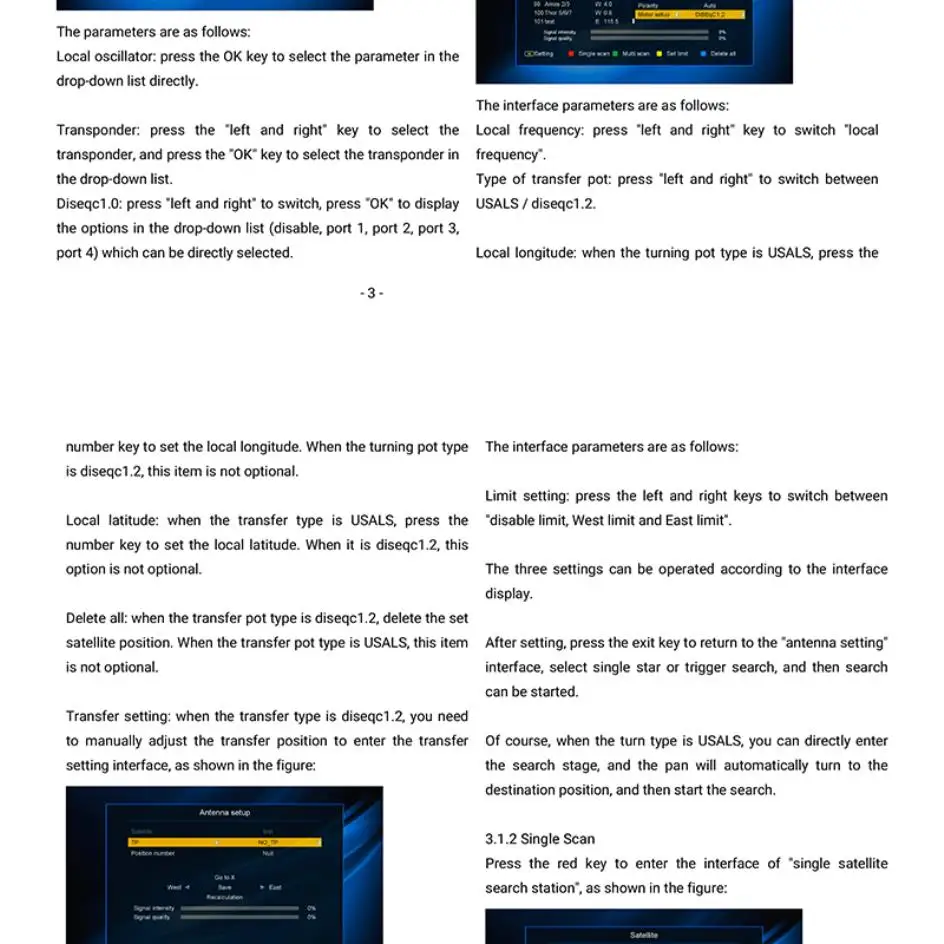
المعلمات هي كما يلي:
المذبذب المحلي: اضغط على مفتاح موافق لتحديد المعلمة في
قائمة هبوط مباشرة.
المستجيب: اضغط على مفتاح "اليسار واليمين" لتحديد
المستجيب، واضغط على مفتاح "موافق" لتحديد المستجيب في
القائمة المنسدلة.
Diseqc1.0: اضغط على "اليسار واليمين" للتبديل، اضغط على "موافق" للعرض
الخيارات الموجودة في القائمة المنسدلة (تعطيل، المنفذ 1، المنفذ 2، المنفذ 3،
المنفذ 4) والذي يمكن تحديده مباشرة.
Diseqc1.1: اضغط على مفتاح "اليسار واليمين" للتبديل، اضغط على "موافق"
مفتاح لعرض الخيارات في القائمة المنسدلة (المزيد من الخيارات)،
والتي يمكن اختيارها مباشرة.
22K: اضغط على مفتاح "اليسار واليمين" لتحديد "إيقاف/تشغيل".لاحظ أن
عندما يكون التردد المحلي "عالميًا" و"موحدًا"، فإن 22K ليس كذلك
اختياري وغير صالح.
القطبية: اضغط على مفتاح "اليسار واليمين" لتبديل قطبية مختلفة
"تلقائي/ح/فولت".
يوجد مفتاحان للوظائف في الجزء السفلي من الواجهة:.
المفتاح الأحمر: أدخل إلى واجهة منصة البحث ذات النجمة الواحدة.
المفتاح الأخضر: أدخل إلى واجهة البحث عبر الأقمار الصناعية المتعددة.
بعد تعيين كافة المعلمات المذكورة أعلاه، يمكنك تحديد واحد
محطة البحث عبر الأقمار الصناعية وحدد "ابدأ"، كما هو موضح في الشكل:
3.1.1 إعداد المحرك
في واجهة "قائمة الأقمار الصناعية"، حدد أي قمر صناعي، ثم اضغط على الزر
مفتاح "SAT"، قم بتحرير خط طول القمر الصناعي كخط طول
موقع الوجهة، ثم أدخل "إعداد الهوائي"
الواجهة كما هو موضح في الشكل:
معلمات الواجهة هي كما يلي:
التردد المحلي: اضغط على مفتاح "اليسار واليمين" للتبديل "المحلي".
التردد".
نوع وعاء النقل: اضغط على "اليسار واليمين" للتبديل بينهما
USALS / diseqc1.2.
خط الطول المحلي: عندما يكون نوع وعاء الدوران هو USALS، اضغط على الزر
مفتاح الرقم لتعيين خط الطول المحلي.عندما نوع وعاء التحول
هو disqc1.2، وهذا العنصر ليس اختياريًا.
خط العرض المحلي: عندما يكون نوع النقل هو USALS، اضغط على الزر
مفتاح الرقم لتعيين خط العرض المحلي.عندما يكون disqc1.2، هذا
الخيار ليس اختياريا.
احذف الكل: عندما يكون نوع وعاء النقل diseqc1.2، احذف المجموعة
موقف القمر الصناعي.عندما يكون نوع وعاء النقل هو USALS، فإن هذا العنصر
ليس اختياريا.
إعداد النقل: عندما يكون نوع النقل diseqc1.2، فأنت بحاجة إليه
لضبط موضع النقل يدويًا للدخول في النقل
واجهة الإعداد كما هو موضح في الشكل:
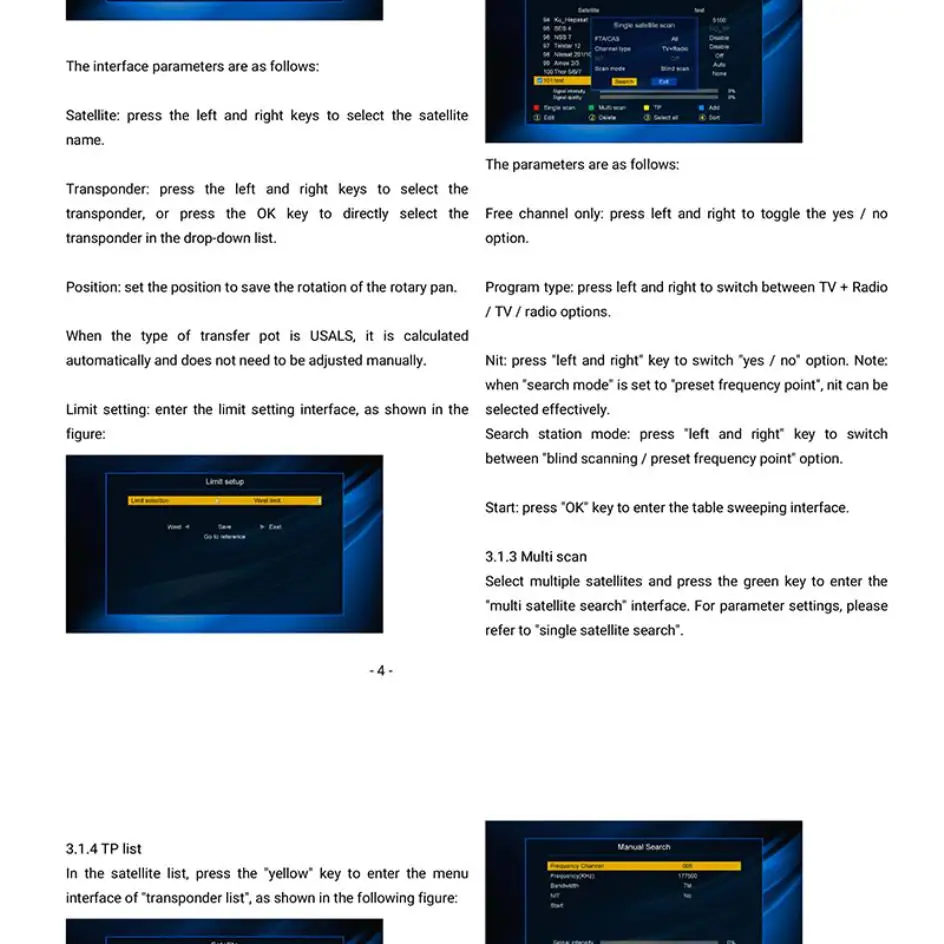
معلمات الواجهة هي كما يلي:
القمر الصناعي: اضغط على المفتاحين الأيسر والأيمن لتحديد القمر الصناعي
الاسم .
المستجيب: اضغط على المفتاحين الأيسر والأيمن لتحديد
المستجيب، أو اضغط على مفتاح موافق لتحديد مباشرة
المستجيب في القائمة المنسدلة.
الموضع: اضبط الموضع لحفظ دوران المقلاة الدوارة.
عندما يكون نوع وعاء النقل هو USALS، يتم حسابه
تلقائيا ولا يحتاج إلى تعديل يدويا.
إعداد الحد: أدخل إلى واجهة إعداد الحد، كما هو موضح في
الشكل :
معلمات الواجهة هي كما يلي:
إعداد الحد: اضغط على المفاتيح اليسرى واليمنى للتبديل بينهما
"تعطيل الحد والحد الغربي والحد الشرقي".
يمكن تشغيل الإعدادات الثلاثة وفقًا للواجهة
عرض .
بعد الإعداد، اضغط على مفتاح الخروج للعودة إلى "إعداد الهوائي"
الواجهة، حدد نجمة واحدة أو قم بتشغيل البحث، ثم ابحث
يمكن البدء.
بالطبع، عندما يكون نوع الدوران هو USALS، يمكنك الدخول مباشرة
مرحلة البحث، وسيتحول المقلاة تلقائيًا إلى
موضع الوجهة، ثم ابدأ البحث.
3.1.2 مسح واحد
اضغط على المفتاح الأحمر للدخول إلى واجهة "قمر صناعي واحد
محطة البحث"، كما هو موضح في الشكل:
المعلمات هي كما يلي:
قناة مجانية فقط: اضغط على اليسار واليمين لتبديل نعم / لا
الخيار .
نوع البرنامج: اضغط على اليسار واليمين للتبديل بين التلفزيون + الراديو
خيارات التلفزيون/الراديو.
Nit: اضغط على مفتاح "اليسار واليمين" لتبديل خيار "نعم / لا".ملاحظة:
عندما يتم ضبط "وضع البحث" على "نقطة التردد المحددة مسبقًا"، يمكن أن يكون nit
مختارة بفعالية.
وضع محطة البحث: اضغط على مفتاح "اليسار واليمين" للتبديل
بين خيار "المسح الأعمى / نقطة التردد المحددة مسبقًا".
ابدأ: اضغط على مفتاح "موافق" للدخول إلى واجهة اكتساح الجدول.
3.1.3 مسح متعدد
حدد عدة أقمار صناعية واضغط على المفتاح الأخضر للدخول
واجهة "البحث عبر الأقمار الصناعية المتعددة".لإعدادات المعلمة، من فضلك
راجع "البحث عبر قمر صناعي واحد".
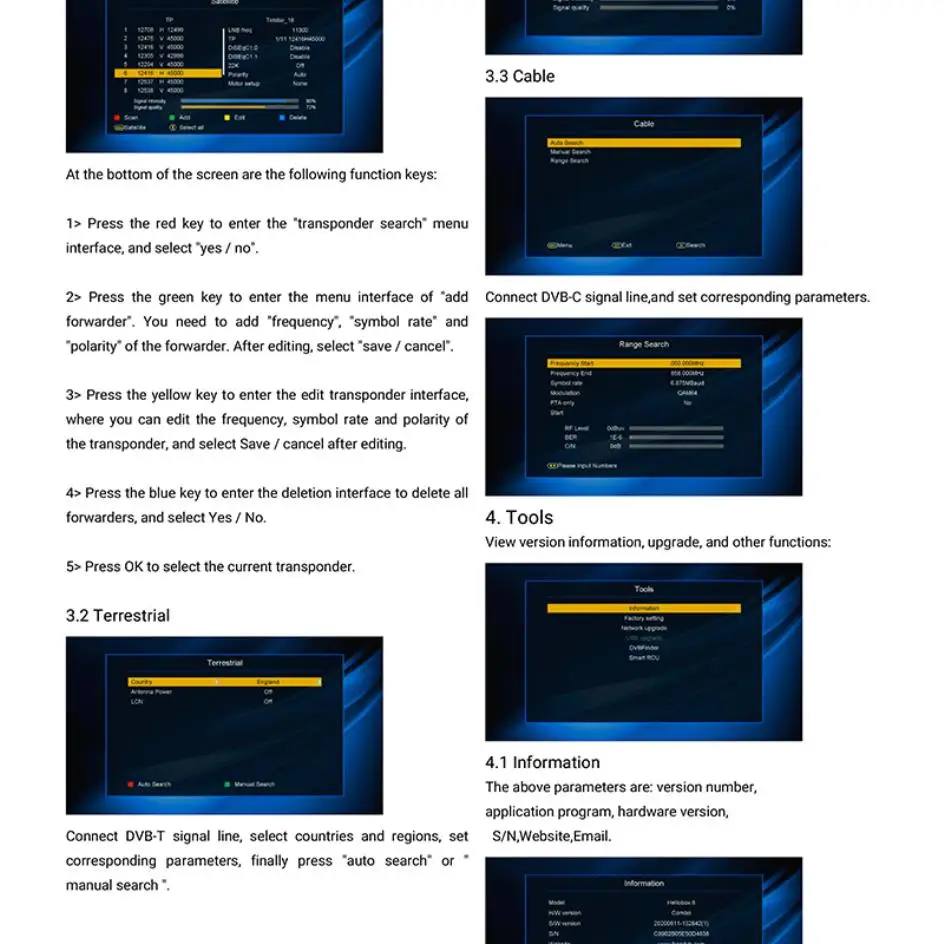
3.1.4 قائمة TP
3.1.4 قائمة TP
في قائمة الأقمار الصناعية، اضغط على المفتاح "الأصفر" للدخول إلى القائمة
واجهة "قائمة المرسل المستجيب"، كما هو موضح في الشكل التالي:
يوجد في الجزء السفلي من الشاشة مفاتيح الوظائف التالية:
1> اضغط على المفتاح الأحمر للدخول إلى قائمة "بحث المستجيب".
الواجهة، ثم حدد "نعم/لا".
2> اضغط على المفتاح الأخضر للدخول إلى واجهة القائمة "add
وكيل الشحن".تحتاج إلى إضافة "التردد" و"معدل الرمز" و
"قطبية" وكيل الشحن.بعد التحرير، حدد "حفظ/إلغاء".
3> اضغط على المفتاح الأصفر للدخول إلى واجهة تحرير المستجيب،
حيث يمكنك تعديل التردد ومعدل الرمز والقطبية
جهاز الإرسال والاستقبال، ثم حدد حفظ/إلغاء بعد التحرير.
4> اضغط على المفتاح الأزرق للدخول إلى واجهة الحذف لحذف الكل
وكلاء الشحن، ثم حدد نعم / لا.
5> اضغط على "موافق" لتحديد جهاز الإرسال والاستقبال الحالي.
3.2 التضاريس
قم بتوصيل خط إشارة DVB-T، حدد البلدان والمناطق، اضبط
المعلمات المقابلة، وأخيرا اضغط على "البحث التلقائي" أو "
البحث اليدوي ".
الكابل: قم بتوصيل خط إشارة DVB-C، وقم بتعيين المعلمات المقابلة.
4.Tool عرض معلومات الإصدار والترقية والوظائف الأخرى:
معلومات
المعلمات المذكورة أعلاه هي: رقم الإصدار،
برنامج التطبيق، إصدار الأجهزة،
S/N، موقع الويب، البريد الإلكتروني.
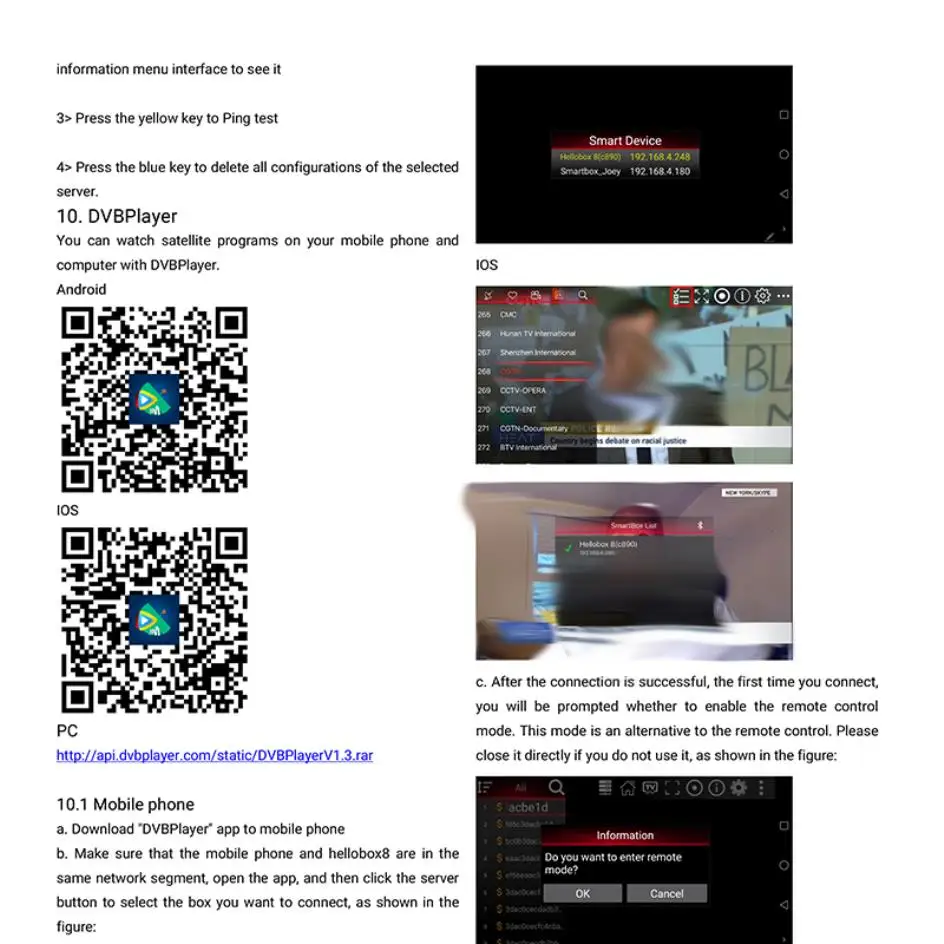
مشغل دي في بي
يمكنك مشاهدة برامج الأقمار الصناعية على هاتفك المحمول و
كمبيوتر مع DVBPlayer
Android/IOS: يرجى استخدام الهاتف المحمول لمسح رمز QR الخاص بالصندوق، أو تنزيل تطبيق DVBPLAYER وتثبيته، أو البحث عن DVBPLAYER في متجر التطبيقات
الكمبيوتر:http://api.dvbplayer.com/static/DVBPlayerV1.3.rar
الهاتف المحمول
أ .قم بتنزيل تطبيق "DVBPlayer" على الهاتف المحمول
ب ب .تأكد من وجود الهاتف المحمول وhellobox8 في
نفس قطاع الشبكة، افتح التطبيق، ثم انقر فوق الخادم
زر لتحديد المربع الذي تريد توصيله، كما هو موضح في
الشكل :
أندرويد/آي أو إس
ج .بعد نجاح الاتصال، في المرة الأولى التي تتصل فيها،
سيُطلب منك ما إذا كنت تريد تمكين جهاز التحكم عن بعد
الوضع.هذا الوضع هو بديل لجهاز التحكم عن بعد.رجاء
قم بإغلاقه مباشرة إذا لم تستخدمه، كما هو موضح في الشكل:
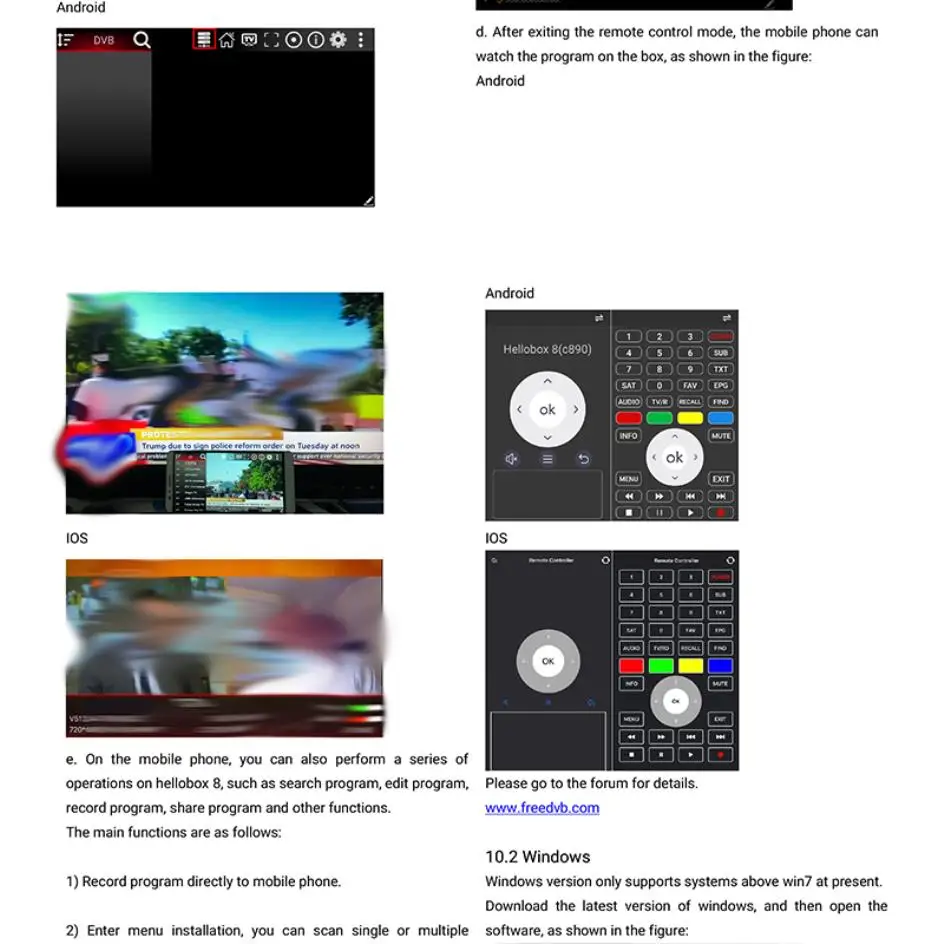
د .بعد الخروج من وضع التحكم عن بعد، يمكن للهاتف المحمول ذلك
شاهد البرنامج على العلبة كما هو موضح في الشكل:
أندرويد
ه. على الهاتف المحمول، يمكنك أيضًا إجراء سلسلة من
العمليات على hellobox 8، مثل برنامج البحث، وتحرير البرنامج،
برنامج التسجيل ومشاركة البرنامج والوظائف الأخرى.
الوظائف الرئيسية هي كما يلي:
1) تسجيل البرنامج مباشرة على الهاتف المحمول.
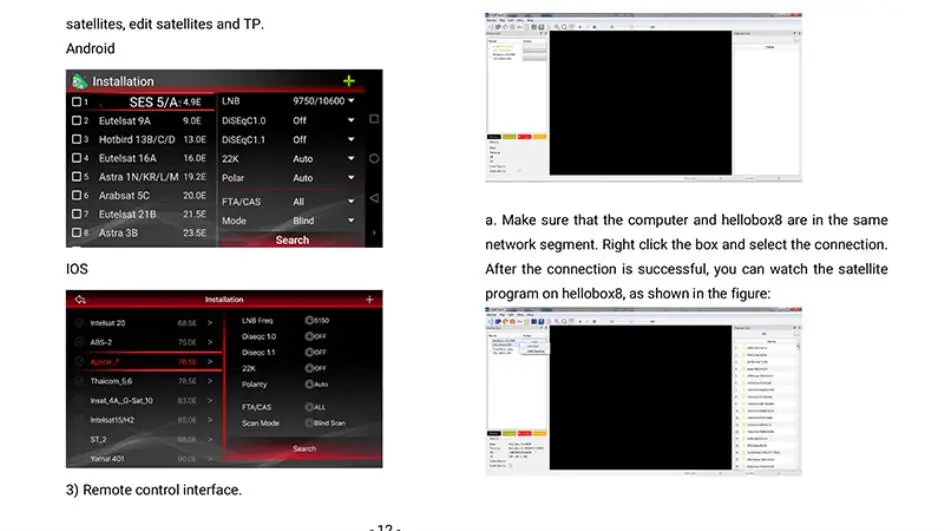
2) أدخل تثبيت القائمة، يمكنك مسح واحد أو عدة
الأقمار الصناعية، وتحرير الأقمار الصناعية وTP.
10.2 ويندوز
إصدار Windows يدعم فقط الأنظمة الأعلى من win7 في الوقت الحالي.
قم بتنزيل أحدث إصدار من Windows، ثم افتح الملف
البرمجيات كما هو موضح في الشكل:
أ .تأكد من أن الكمبيوتر وhellobox8 متماثلان
قطاع الشبكة.انقر بزر الماوس الأيمن فوق المربع وحدد الاتصال.
بعد نجاح الاتصال، يمكنك مشاهدة القمر الصناعي
البرنامج على hellobox8 كما هو موضح في الشكل:
ب . .الوظائف الرئيسية:
إعادة تسمية الجهاز: إعادة تسمية المربع
تكوين IP: تكوين الشبكة
إعدادات المصنع: استعادة hellobox8 إلى إعدادات المصنع
إعادة التشغيل: إعادة تشغيل Hellobox8
تحرير القناة: تحرير البرامج، والفرز، وما إلى ذلك
تكوين العميل: قم بتكوين معلومات الحساب الصحيحة للعب
البرامج المشفرة
الاحتيال النشط: قم بتنشيط حساب الاحتيال للعب بشكل مشفر
البرامج
شاشة العرض: بعد إدخال الأرقام أو الحروف، يظهر صندوق hellobox8
سيتم عرض لوحة الصندوق
التسجيل: برنامج التسجيل.